
比特浏览器下载中心Windows / macOS 官方客户端一键获取
本页汇总 比特浏览器(BitBrowser)Windows 与 macOS 两大平台的官方最新版本下载入口,并给出详尽的安装步骤、系统要求、版本更新说明以及下载相关的常见问题解答。所有下载均通过官方 dl-loading.top 分发通道加速,安全可查。
Windows 客户端 v6.4.1
Win 7 / 10 / 11 · x64
- ◆安装包大小:约 168 MB
- ◆系统要求:内存 4GB 起(建议 16GB) · 硬盘 2GB
- ◆下载来源:本站官方跳转,通过 dl-loading.top 分发
提示:下载完成后请核对文件大小并使用官方安装向导;如遇 SmartScreen / macOS 安全性提示,属正常现象,请选择“仍要运行 / 打开”。
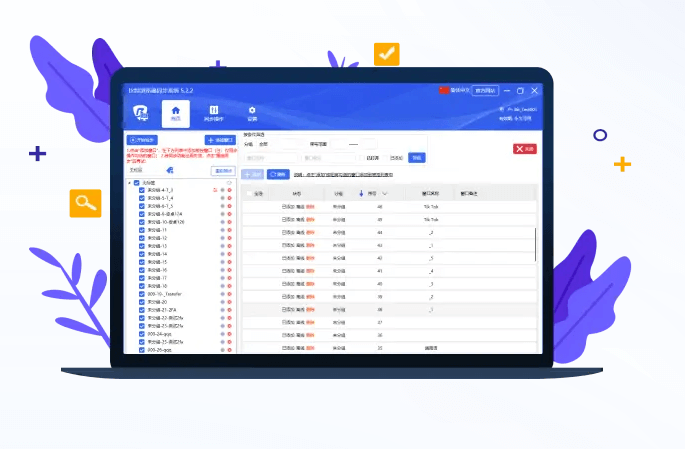
下载后打开就是这样的操作界面
客户端全中文界面,左侧是环境列表,中间是详情与批量操作栏,右上是账号信息与消息中心。第一次打开建议按向导创建 1 个测试环境,验证代理与指纹后再批量克隆到实际业务矩阵,10 分钟即可跑通全流程。
- ✓全中文 UI,操作日志实时可见
- ✓分组、标签、模板一目了然
- ✓批量导入 / 启动 / 关闭窗口
- ✓IP / 指纹健康检查一键触发
Windows 版分步安装教程
如果您是第一次使用 比特浏览器,建议按照以下 5 步顺序操作。全流程 3–5 分钟即可完成。
- STEP 01
下载 Windows 客户端压缩包
点击本页顶部“Windows 客户端”按钮,浏览器会跳转至官方分发通道 dl-loading.top,稍等片刻文件(约 168 MB)会自动开始下载;若浏览器提示是否保留,请选择“保留”。
- STEP 02
解压安装包
将下载到的 BitBrowser_x64.zip 使用 WinRAR、7-Zip 或 Windows 自带的解压功能解压到您希望安装的目录,建议不要放在中文路径或桌面这种权限受限的位置,避免升级失败。
- STEP 03
运行 BitBrowser.exe
进入解压出的目录,双击 BitBrowser.exe。若 SmartScreen 出现“Windows 已保护你的电脑”,请点击“更多信息 → 仍要运行”,此为微软对新版签名的默认拦截,不代表软件本身有问题。
- STEP 04
登录账号并创建首个环境
使用手机号或邮箱注册/登录,登录后建议先在“环境管理”里创建一个测试环境,绑定代理并选择目标国家/语言/时区,验证一切正常后再批量克隆到实际业务矩阵。
- STEP 05
把安装目录加入杀软白名单
部分杀毒软件会将“浏览器指纹修改”行为误判为可疑,请把 BitBrowser 安装目录加入白名单,同时开启 Windows 更新与最新补丁,避免运行时被拦截。
macOS 版分步安装教程
macOS 用户请务必在“系统设置 → 隐私与安全性”里允许 比特浏览器 运行,否则应用会静默无响应。
- STEP 01
下载 macOS 版 dmg
点击“macOS 客户端”按钮,浏览器会自动开始下载 BitBrowser_arm64.dmg(Apple Silicon 与 Intel 皆兼容),文件大约 182 MB。
- STEP 02
双击 dmg 并拖入 Applications
打开 dmg 后按提示把 BitBrowser 图标拖入 Applications 文件夹。首次启动请从“启动台/Launchpad”或“应用程序”文件夹进入,而不是直接从 dmg 里运行。
- STEP 03
允许来自身份验证开发者的应用
如出现“无法打开,因为它来自身份不明的开发者”,请前往“系统设置 → 隐私与安全性”,在最下方点击“仍要打开”,或使用右键 → 打开的方式绕过 Gatekeeper 一次。
- STEP 04
授权访问网络与文件
首次启动会请求本地文件读写和网络访问权限,请全部允许,否则将无法保存环境数据。使用移动网络时请关闭 VPN 系统代理,避免与客户端代理冲突。
推荐配置与运行环境
比特浏览器对系统要求并不苛刻,但由于多账号矩阵会同时运行多个独立环境,建议配置有一定裕量,尤其是内存。
Windows
Windows 7 SP1 / 10 / 11 · 4 GB 内存起 · 建议 16 GB · 至少 2 GB 硬盘空间 · 支持 x64
macOS
macOS 11 Big Sur 及以上 · Intel 与 Apple Silicon · 8 GB 内存起 · 建议 16 GB · 至少 3 GB 硬盘空间
网络
建议稳定的家庭宽带或专线接入 · 使用海外账号请配合稳定代理 · 时区/语言与代理需一致
权限
首次运行需授权本地读写与网络权限 · macOS 需允许安全策略提示 · 建议关闭浏览器代理插件
最近几个版本的更新摘要
比特浏览器每 1–2 个月发布一次主版本,覆盖引擎升级、指纹参数扩充、RPA 引擎优化与新平台模板;详细更新日志请关注博客栏目。
- v6.4.12026-08当前版本
优化 RPA 引擎稳定性,修复部分代理套餐下窗口打开慢的问题,Windows 端启动速度提升 20%。
- v6.3.02026-06
新增 TikTok 商家账号模板与多语言时区一键绑定;子账号增加只读角色。
- v6.2.02026-04
macOS 原生适配 Apple Silicon;指纹参数扩充至 80+ 维度;日志导出增加 CSV 支持。
- v6.1.02026-02
新增批量导入 Cookie 与批量绑定代理;跨境电商模板库更新。

下载与使用中的安全事项
跨境账号的核心是资产安全,我们建议每一位用户在下载 比特浏览器 前后做好以下几件事,减少不必要的风险。
务必从官方入口下载
请始终通过本站首页或下载中心跳转下载 Windows / macOS 客户端,避免从第三方论坛、网盘直接获取安装包。二次打包的软件可能会在您登录账号时静默上传 Cookie 到未知服务器,引发资产被盗。
代理与账号严格一致
一个账号请长期绑定同一批代理 IP、时区、语言,不要频繁跳国切换。IP 频繁变动会被平台风控识别为“账号异常登录”,容易触发短信/邮箱验证甚至封禁。
团队协作要有权限约束
在客户端里为不同角色分配可见环境,配合操作日志随时审计,是防止账号被内部泄露的最有效方式。
备份关键 Cookie 与配置
请定期导出重要环境的 Cookie 与配置到加密的外部存储;一旦发生本机故障或需要更换电脑,可以在几分钟内恢复完整矩阵。
下载与安装常见问题
以下问题为访客最常搜索的下载类问题,如仍未解决可继续前往 FAQ 页查看更多内容。
下载后压缩包解压失败或提示损坏怎么办?+
这种情况多半是下载中断导致的文件不完整。请删除已下载的压缩包,重新点击“Windows 客户端”按钮,等待浏览器提示下载完成后再进行解压;也可以尝试更换浏览器(如 Edge / Chrome 稳定版)重新下载。若仍失败,请检查企业防火墙是否拦截了 dl-loading.top 域名。
为什么点击下载按钮没有任何反应?+
请检查浏览器是否拦截了弹窗或跨站脚本;本站下载按钮通过 dl-loading.top 官方通道换取真实下载地址,如浏览器设置为“阻止弹出窗口”将无法开始下载。您可以在浏览器地址栏右侧允许本站弹窗后重试。
杀毒软件报警说 BitBrowser 是可疑软件,安全吗?+
指纹浏览器会主动修改 Canvas、WebGL、字体、UA 等参数,一些杀毒软件的启发式引擎会将这种行为误判为“注入/篡改浏览器”。请把 BitBrowser 安装目录加入白名单,或改用主流杀软(Windows Defender、微软官方安全中心)观察,一般不会报警。
支持 32 位 Windows / 老旧 macOS 系统吗?+
由于 Chromium 内核已停止 32 位支持,BitBrowser 只提供 64 位 Windows 版;macOS 端最低支持 macOS 11 Big Sur。老旧系统建议升级或换用较新的电脑,否则即使能安装,性能与稳定性也难以保证。
在企业内网环境下无法下载怎么办?+
请与 IT 部门确认已放通 dl-loading.top 域名与本站域名的 HTTPS 访问;如果内网强制走代理,建议使用管理员账号在允许直连的机器上下载后拷贝安装。
可以离线安装或搬到其他电脑吗?+
可以。下载完成后请保留 zip / dmg 安装包,用于其他电脑离线部署。首次启动仍需要联网登录账号完成鉴权,之后可以离线运行大部分环境操作。
下载后需要注册账号才能使用吗?+
是的。首次启动后需要用手机号或邮箱注册账号,用于同步指纹配置与团队协作。账号本身免费注册,无需付费即可长期使用基础版能力。
macOS 打开后提示“已损坏,无法打开”怎么处理?+
这是 Gatekeeper 对未识别开发者的默认提示。请打开“系统设置 → 隐私与安全性”,滚动到底部会看到刚才被拦截的 BitBrowser,点击“仍要打开”即可;您也可以在终端执行 xattr -d com.apple.quarantine /Applications/BitBrowser.app 解除隔离标志。